
Windows “Klasör Kullanılıyor” Hatası Nedir? Neden Olur ve Nasıl Çözülür?
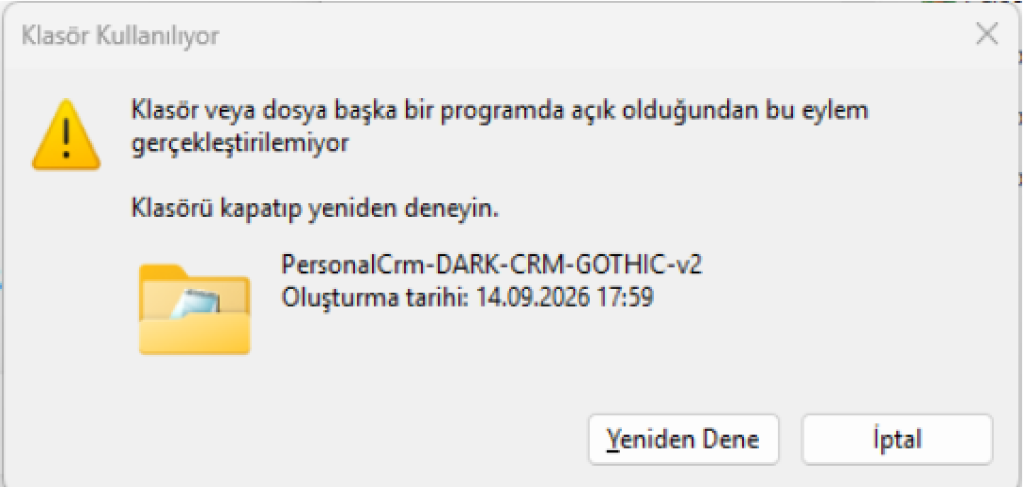
Windows kullanırken bir klasörü silmek, taşımak veya yeniden adlandırmak istediğinizde zaman zaman şu uyarıyla karşılaşabilirsiniz:
Klasör Kullanılıyor
Klasör veya dosya başka bir programda açık olduğundan bu eylem gerçekleştirilemiyor.
Klasörü kapatıp yeniden deneyin.
Bu hata ilk bakışta klasörün açık olduğunu düşündürse de her zaman klasörün ekranda açık olması gerekmez. Bazen klasörü kullanan bir program veya arka planda çalışan bir işlem, Windows’un klasör üzerinde işlem yapmasını engelleyebilir.
Klasör Kullanılıyor hatasının nedeni nedir?
Windows, bir dosya veya klasör başka bir uygulama tarafından aktif olarak kullanılıyorsa, o dosyanın zarar görmesini veya işlem sırasında sorun oluşmasını önlemek amacıyla bazı işlemleri engeller.
Örneğin:
- Bir dosya başka bir programda açık olabilir.
- Klasör bir uygulama tarafından kullanılabilir.
- Bir program arka planda çalışıyor olabilir.
- Komut satırında bir işlem devam ediyor olabilir.
- Dosya başka bir uygulama tarafından taranıyor olabilir.
- Windows Gezgini klasör içerisindeki bir dosyaya erişiyor olabilir.
Bu nedenle klasör ekranda açık görünmese bile arka planda klasörü kullanan bir işlem bulunabilir.
1. Öncelikle açık programları kapatın
İlk olarak en basit yöntemi deneyin.
Klasörle ilgili açık olabilecek programları kapatın.
Örneğin:
- Dosya Gezgini
- Word veya Excel
- Fotoğraf/video programları
- Komut İstemi
- PowerShell
- Visual Studio gibi geliştirme programları
- Klasörde çalışan herhangi bir uygulama
Daha sonra klasörü tekrar silmeyi veya taşımayı deneyin.
2. Görev Yöneticisi’ni kontrol edin
Programı kapattığınız halde hata devam ediyorsa, programın arka planda çalışmaya devam edip etmediğini kontrol etmek gerekir.
Ctrl + Shift + Esc
tuşlarına basarak Görev Yöneticisi’ni açabilirsiniz.
Burada çalışan uygulamaları ve işlemleri kontrol edin.
Şüphelendiğiniz programı seçip:
Görevi Sonlandır
seçeneğini kullanabilirsiniz.
⚠️ Burada önemli bir nokta var: Ne olduğunu bilmediğiniz Windows sistem işlemlerini sonlandırmayın. Öncelikle klasörü kullandığından emin olduğunuz uygulamayı kapatın.
3. Klasörü hangi programın kullandığını bulun
Sorunun en önemli kısmı burasıdır.
Eğer hangi programın klasörü kilitlediğini bilmiyorsanız Windows’un Kaynak İzleyicisi aracını kullanabilirsiniz.
Açmak için:
Windows + R
tuşlarına basın.
Açılan pencereye:
resmon
yazın ve Enter tuşuna basın.
Ardından:
CPU → İlişkili Tanıtıcılar
bölümüne geçin.
Buradaki arama alanına sorun yaşadığınız klasörün adını yazabilirsiniz.
Windows, klasöre erişen işlemleri listeleyebilir.
Örneğin sonuçlarda:
explorer.exe
veya
program.exe
gibi işlemler görebilirsiniz.
Böylece klasörü hangi işlemin kullandığını tespit etmek mümkün olabilir.
4. Komut satırında çalışan işlemleri kontrol edin
Özellikle yazılım geliştirme, sunucu uygulamaları veya komut satırı üzerinden çalışan programlarda bu durum daha sık görülebilir.
Örneğin bir terminalde çalışan bir uygulama klasördeki dosyaları kullanıyor olabilir.
Terminalde çalışan işlemi durdurmak için genellikle:
Ctrl + C
kullanılabilir.
Ardından klasörü tekrar silmeyi veya taşımayı deneyebilirsiniz.
5. Windows Gezgini’ni yeniden başlatmak
Bazen sorun doğrudan Windows Explorer (Dosya Gezgini) kaynaklı olabilir.
Görev Yöneticisi’ni açın:
Ctrl + Shift + Esc
Ardından:
Windows Gezgini
işlemini bulun.
Sağ tıklayıp:
Yeniden Başlat
seçeneğini kullanın.
Daha sonra klasör üzerinde yapmak istediğiniz işlemi tekrar deneyin.
*Hâlâ çözülmediyse bilgisayarı yeniden başlatın
Hangi programın klasörü kullandığını tespit edemiyorsanız bilgisayarı yeniden başlatmak çoğu zaman sorunu çözer.
Çünkü yeniden başlatma sırasında çalışan uygulamalar ve geçici dosya erişimleri sonlandırılır.
Bilgisayar açıldıktan sonra klasörü tekrar silmeyi veya taşımayı deneyebilirsiniz.
“Yeniden Dene” butonuna basmak neden çözüm olmayabilir?
Hata ekranındaki Yeniden Dene butonu işlemi tekrar denemekten başka bir şey yapmaz.
Eğer klasörü kullanan program hâlâ çalışıyorsa:
Yeniden Dene → aynı hata
şeklinde devam edebilir.
Bu nedenle asıl yapılması gereken, klasörü hangi uygulamanın veya işlemin kullandığını tespit edip onu kapatmaktır.
Kısaca çözüm sırası
Sorunla karşılaştığınızda şu sırayı takip edebilirsiniz:
1. Açık programları kapatın
↓
2. Açık terminal/CMD/PowerShell pencerelerini kontrol edin
↓
3. Görev Yöneticisi’ni açın
↓
4. İlgili programı sonlandırın
↓
5. Gerekirseresmonile klasörü kullanan işlemi bulun
↓
6. Windows Gezgini’ni yeniden başlatın
↓
7. Son çare olarak bilgisayarı yeniden başlatın
Sonuç
“Klasör Kullanılıyor” hatası genellikle klasörün bozuk olduğu anlamına gelmez. Windows, klasör içerisindeki bir dosyanın veya klasörün başka bir işlem tarafından kullanıldığını tespit ettiği için yapılan işlemi engeller.
Önemli olan sürekli “Yeniden Dene” butonuna basmak yerine, klasörü kullanan işlemi bulmaktır.
Özellikle Görev Yöneticisi ve Kaynak İzleyicisi (resmon), bu tür durumlarda hangi işlemin dosya veya klasörü kullandığını tespit etmek için oldukça kullanışlı araçlardır.