Mikro Api Kurulum İşlemleri
Mikro Desktop API kurulumu neden önemlidir?
Mikro ERP ile farklı uygulamalar arasında veri alışverişi yapmak için API servisinin doğru kurulması ve çalışır durumda tutulması gerekir. Kurulum tamamlanmadan önce yalnızca setup dosyasını çalıştırmak yeterli değildir; Windows servisi, port yapılandırması, güvenlik duvarı ve ilk bağlantı testi birlikte kontrol edilmelidir.
Bu rehber, Mikro Desktop API’nin kurulum sürecini teknik ekiplerin ve entegrasyon geliştiricilerinin uygulayabileceği sade bir akışla açıklar. İçerik, Mikro API kurulum dokümantasyonundaki bilgiler temel alınarak özgün biçimde hazırlanmıştır. Mikro sürümünüz ve kurumunuzun ağ politikası farklıysa yayına almadan veya üretim ortamında uygulamadan önce güncel dokümantasyonu esas alın.
Kurulumdan önce neler hazır olmalı?
Kuruluma başlamadan önce Mikro sürümünüzü, API servisinin kurulacağı Windows sunucusunu ve ağ erişim planını netleştirin. Kurulum dosyasının güvenilir bir kaynaktan temin edilmesi, sunucuda gerekli yönetici yetkilerinin bulunması ve kullanılacak portun güvenlik duvarı politikasıyla uyumlu olması gerekir.
Aşağıdaki tablo, hazırlık aşamasında kontrol edilmesi gereken temel noktaları özetler:
| Kontrol noktası | Neden gerekli? |
| Mikro sürümü | Kullanılacak setup ve port bilgisini doğrulamak için |
| Windows sunucusu | API servisinin çalışacağı ortamı belirlemek için |
| Yönetici yetkisi | Kurulum ve servis ayarlarını uygulayabilmek için |
| Port planı | Uygulamanın API’ye hangi ağ kapısından ulaşacağını belirlemek için |
| Güvenlik duvarı kuralı | İzin verilen bağlantıları kontrollü biçimde açmak için |
| Test istemcisi | İlk bağlantıyı ve login isteğini doğrulamak için |
- Kurulum dosyasını temin edin
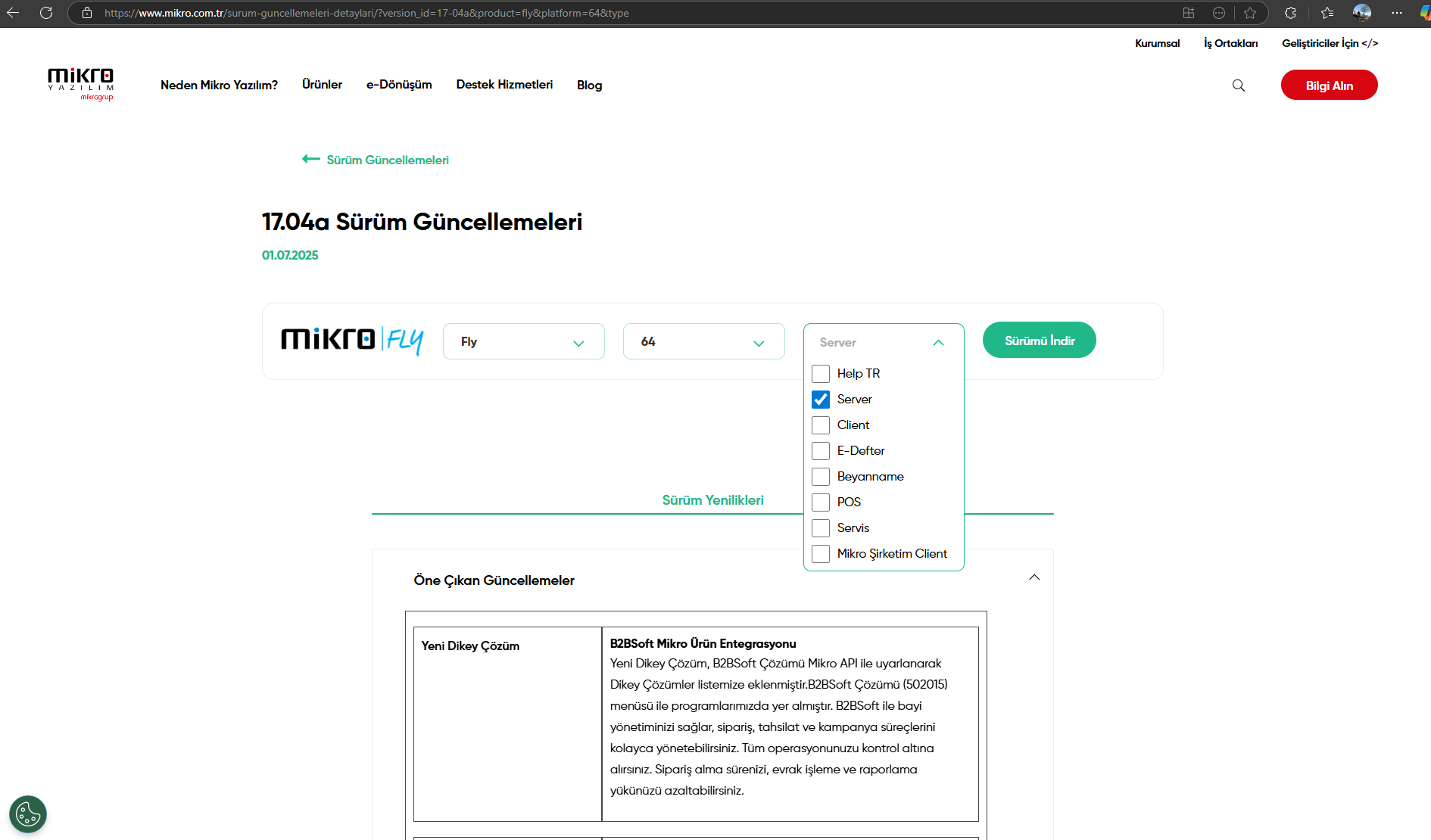
Mikro’nun sürüm güncellemeleri sayfasından kullandığınız sürüme uygun setup dosyasını temin edin. Kurulum kaynağında, API kurulumu için Server seçeneğinin işaretlenerek ilgili dosyanın indirilmesi gerektiği belirtilmektedir. Setup dosyasını indirdikten sonra kurulum adımlarını tamamlayın ve bir sonraki aşamada Windows servislerini kontrol edin.
Kurulum dosyasını web sitenizde paylaşacaksanız, doğrudan üçüncü taraf indirme bağlantısı vermek yerine kullanıcıyı resmi Mikro kaynağına yönlendirmeniz daha sağlıklı olur. Böylece sürüm değişikliklerinin ve güncel kurulum paketlerinin takip edilmesi kolaylaşır.
- Kurulum sonrası Mikro Desktop API servisini kontrol edin
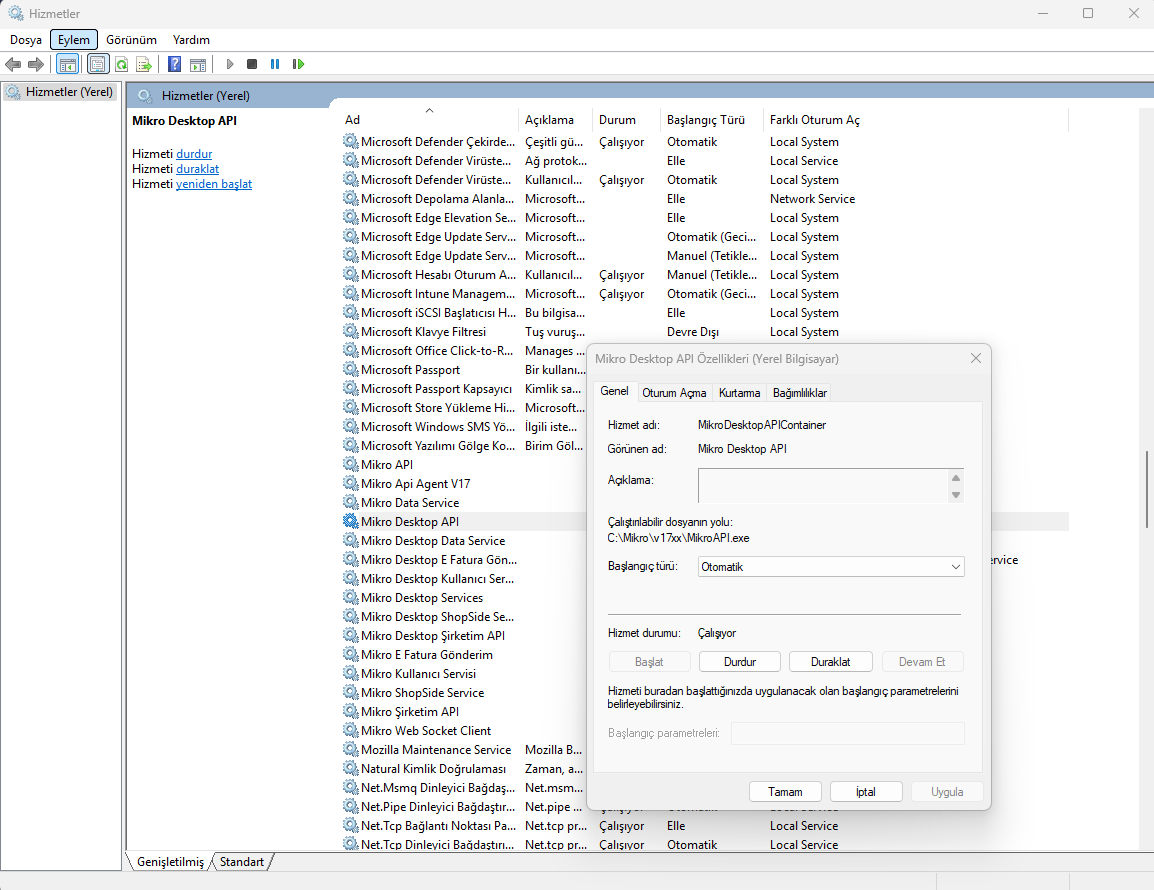
Kurulumdan sonra Windows’un Hizmetler ekranını açmak için services.msc komutunu kullanabilirsiniz. Kaynak dokümana göre servis adı Mikro Desktop API olarak görünür; başlangıç türü Otomatik ve servis oturum kullanıcısı NT SERVICE\\MikroDesktopAPIContainer şeklindedir. 1
Servis çalışmıyorsa API’ye gönderilen istekler yanıt alamayabilir. Bu durumda servis durumunu, Windows olay günlüklerini, kurulum klasörünü ve sunucu kaynaklarını kontrol edin. Servis üzerinde değişiklik yapmadan önce kurumunuzun sistem yönetimi prosedürlerine uyun.
Servis kontrol listesi
| Alan | Beklenen kontrol |
| Servis adı | Mikro Desktop API |
| Durum | Çalışıyor |
| Başlangıç türü | Otomatik |
| Oturum kullanıcısı | NT SERVICE\MikroDesktopAPIContainer |
- Varsayılan portu doğrulayın
Kurulum dokümantasyonunda varsayılan port 8094 olarak belirtilmektedir. Yerel makinede temel bir login isteği aşağıdaki adrese gönderilebilir:
POST http://localhost:8094/Api/APIMethods/APILogin
Content-Type: application/json
Bu adres, API servisinin aynı bilgisayarda çalıştığı örnek bir bağlantıyı gösterir. Uygulamanız farklı bir sunucuda çalışıyorsa localhost yerine API servisinin bulunduğu sunucu adresi kullanılabilir; ancak ağ erişimi, güvenlik duvarı ve yetkilendirme ayarları ayrıca doğrulanmalıdır.
- Port bilgisini kayıt defterinden görüntüleyin
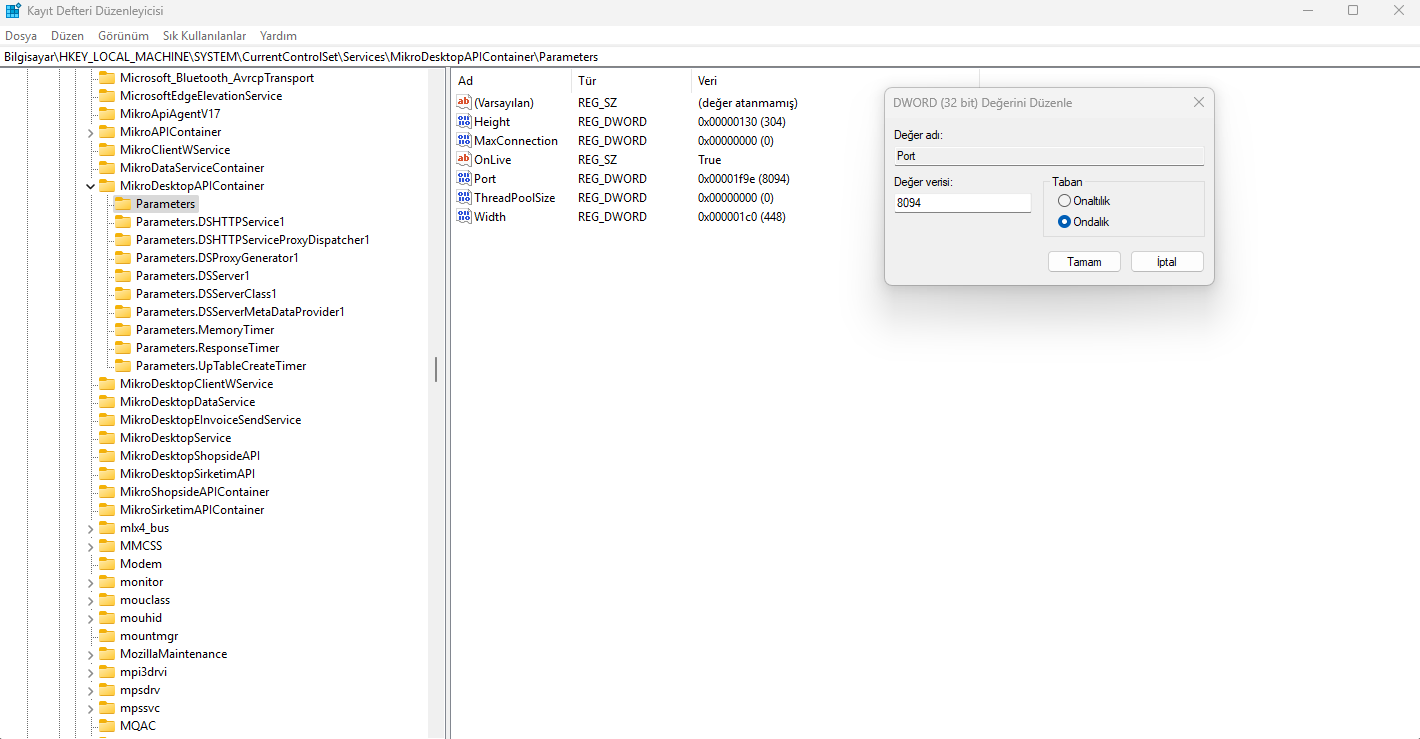
Kurulum dokümanında port değerinin Windows Kayıt Defteri’nde aşağıdaki yol üzerinden görüntülenebileceği belirtilmektedir:
Bilgisayar\\HKEY_LOCAL_MACHINE\\SYSTEM\\CurrentControlSet\\Services\\MikroDesktopAPIContainer\\Parameters
Bu konumda Port anahtarının değeri kontrol edilir. Windows Kayıt Defteri sistem davranışını etkileyebileceği için değişiklik yapmadan önce yetkili ekip tarafından yedekleme ve değişiklik prosedürü uygulanmalıdır. Yanlış bir kayıt defteri değişikliği servisin başlatılamamasına veya beklenmeyen bağlantı sorunlarına yol açabilir.
- Gerekirse portu değiştirin
Port çakışması, kurum içi ağ standardı veya güvenlik politikası nedeniyle varsayılan portun değiştirilmesi gerekebilir. Kaynak dokümana göre işlem sırası şöyledir: Önce services.msc üzerinden Mikro Desktop API servisi durdurulur. Ardından kayıt defterindeki Port değeri açılır, taban seçeneği Ondalık olarak ayarlanır ve yeni port numarası girilir. Değişiklik kaydedildikten sonra servis yeniden başlatılır. 1
Yeni port seçildikten sonra Windows Güvenlik Duvarı’nda gerekli izinlerin tanımlandığı doğrulanmalıdır. Portu internete açmak yerine mümkünse yalnızca ihtiyaç duyan uygulama sunucularından erişime izin verilmesi, saldırı yüzeyini azaltır.
Önemli: Port değişikliği yalnızca kayıt defterinde yapılmamalıdır. Servis, güvenlik duvarı, ağ yönlendirmesi ve uygulamanın bağlantı adresi aynı portu kullanacak şekilde birlikte güncellenmelidir.
- Postman ile ilk bağlantı testini yapın
Kurulumdan sonra API’nin çalışıp çalışmadığını kontrol etmek için Postman gibi bir API istemcisi kullanılabilir. Login endpoint’i için örnek adres şöyledir:
POST http://localhost:8094/Api/APIMethods/APILogin
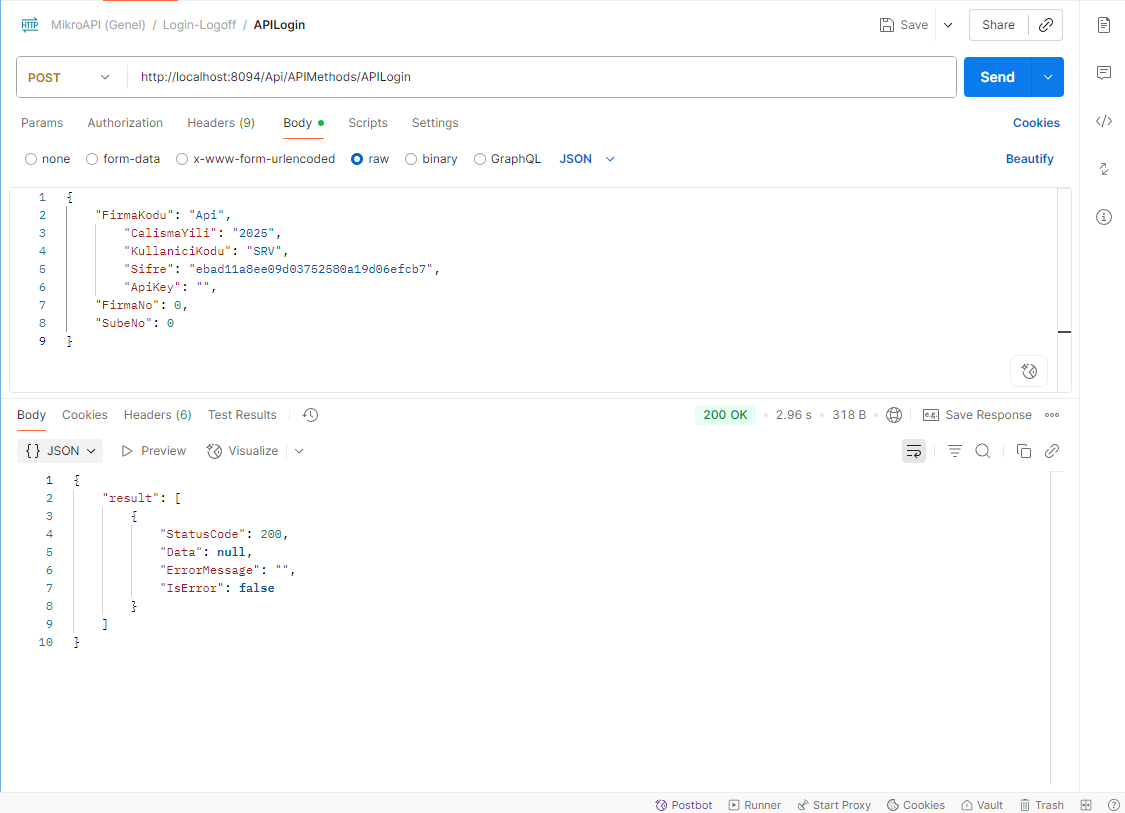
İstek gövdesinde kullanılacak kullanıcı bilgileri, firma bilgileri, çalışma yılı, API Key ve şifre değerleri kurumunuzdaki yapılandırmaya göre hazırlanmalıdır. Gerçek API Key, parola veya firma bilgilerini ekran görüntülerinde, blog yazılarında ve herkese açık kod depolarında paylaşmayın.
Test sırasında yalnızca “yanıt geldi mi?” sorusunu değil, yanıtın HTTP durumunu, JSON yapısını, hata alanlarını ve beklenen oturum davranışını da kontrol edin. V1 login endpoint’i ile V2 veya V3 metotlarının çalışma biçiminin farklı olabileceği kaynak dokümantasyonda ayrıca belirtilmektedir; bu nedenle her endpoint’in kendi kullanım açıklaması incelenmelidir.
———Kurulum sonrası sorun giderme——–
*Servis görünmüyorsa
Kurulumun yönetici yetkisiyle tamamlanıp tamamlanmadığını kontrol edin. Servis listesini yenileyin ve Windows olay günlüklerinde kurulum veya başlatma hatası olup olmadığını inceleyin. Gerekirse kurulum paketinin kullandığınız Mikro sürümüyle uyumlu olduğunu doğrulayın.
*Bağlantı reddediliyorsa
Önce API servisinin çalışıp çalışmadığını ve uygulamanın doğru portu kullandığını kontrol edin. Ardından güvenlik duvarı kuralını, sunucu adresini ve ağ erişimini inceleyin. Aynı makinede test yapıyorsanız localhost, farklı makinede test yapıyorsanız doğru sunucu adı veya IP adresinin kullanıldığından emin olun.
*401 veya API Key hatası alıyorsanız
Bu durum çoğunlukla bağlantının API’ye ulaştığını, ancak gönderilen kimlik doğrulama bilgilerinin doğrulanamadığını gösterir. API Key, kullanıcı kodu, firma kodu, çalışma yılı ve şifre formatını kontrol edin. API Key’i loglara veya destek kayıtlarına açık olarak yazmayın.
*Port değişikliğinden sonra servis başlamıyorsa
Port değerinin doğru tabanda, yani Ondalık olarak girildiğini kontrol edin. Portun başka bir servis tarafından kullanılıp kullanılmadığını, güvenlik duvarı kuralının güncellenip güncellenmediğini ve uygulama bağlantı adresinin yeni portu gösterip göstermediğini inceleyin.
*Güvenli kurulum için kısa öneriler
API servisinin yalnızca ihtiyaç duyulan ağlardan erişilebilir olması, Windows sunucusunun güncel tutulması ve güvenlik duvarı kurallarının açıkça tanımlanması önemlidir. API Key ve parola gibi gizli bilgiler kaynak koduna sabit olarak yazılmamalı; sunucu tarafında güvenli yapılandırma alanlarında saklanmalıdır.
Kurulum ekran görüntülerinde gerçek sunucu adı, IP adresi, port, kullanıcı adı, API Key veya firma kodu görünüyorsa bu alanları maskeleyin. Blog içeriğiniz eğitim amacı taşısa bile, örneklerin üretim sistemine doğrudan uygulanabilir gizli bilgiler içermemesi gerekir.
Sonuç
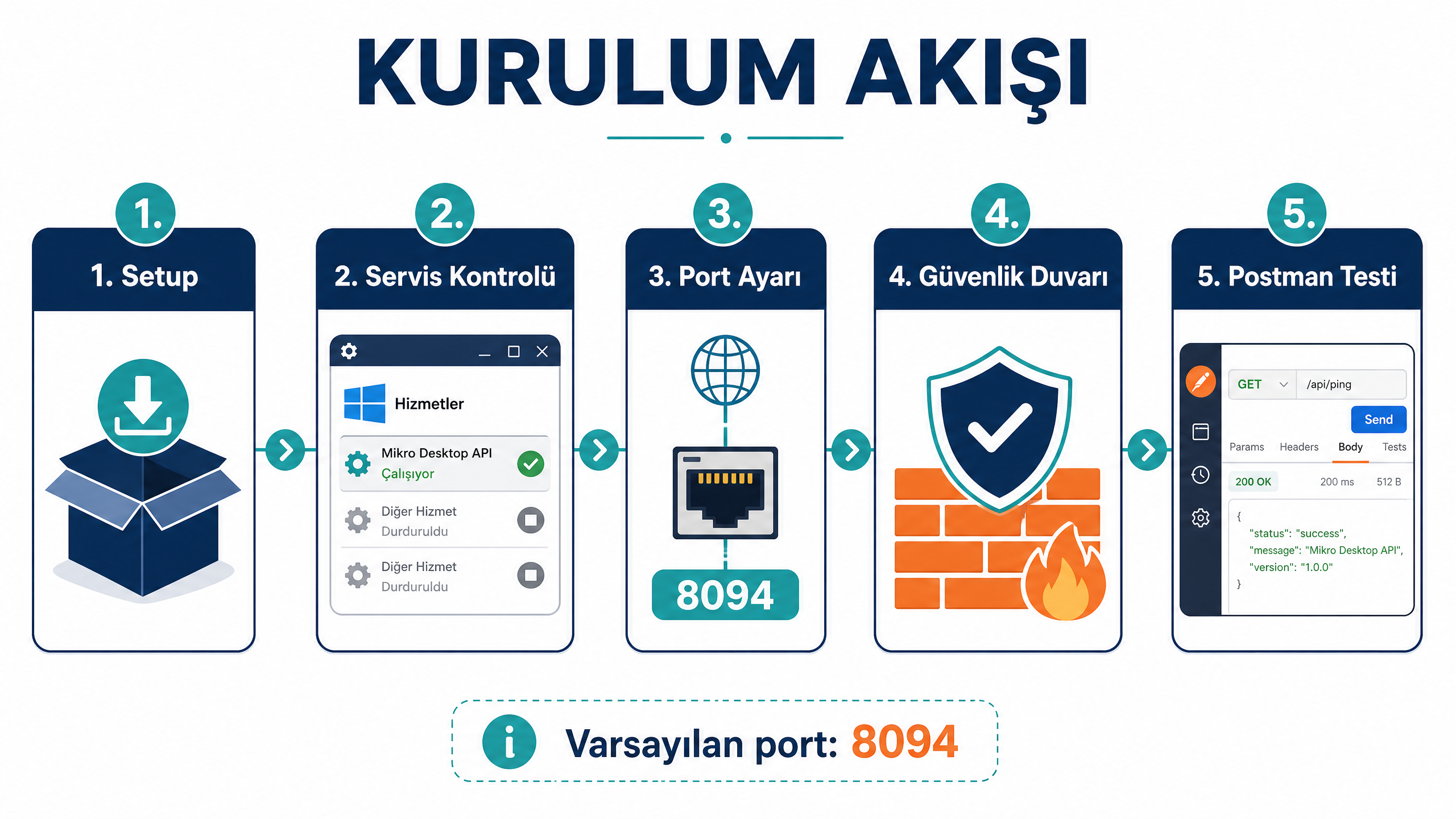
Mikro Desktop API kurulumu; setup dosyasının indirilmesiyle başlayan, Windows servis kontrolü, port doğrulaması, gerekirse port değişikliği, güvenlik duvarı ayarı ve Postman testiyle tamamlanan bir süreçtir. Entegrasyonun sorunsuz çalışması için bu adımların sıralı biçimde uygulanması ve her değişiklikten sonra bağlantının yeniden test edilmesi gerekir.
Kendi blogunuzda bu içeriği yayınlarken kullandığınız Mikro sürümünü, desteklediğiniz kurulum modelini ve ziyaretçilerin başvuracağı teknik destek kanalını ayrıca belirtin. Port, sürüm ve endpoint bilgileri değişebileceğinden yazının sonunda güncelleme tarihini göstermeyi unutmayın.