
Windows Güvenlik Duvarı’nda Port Açma
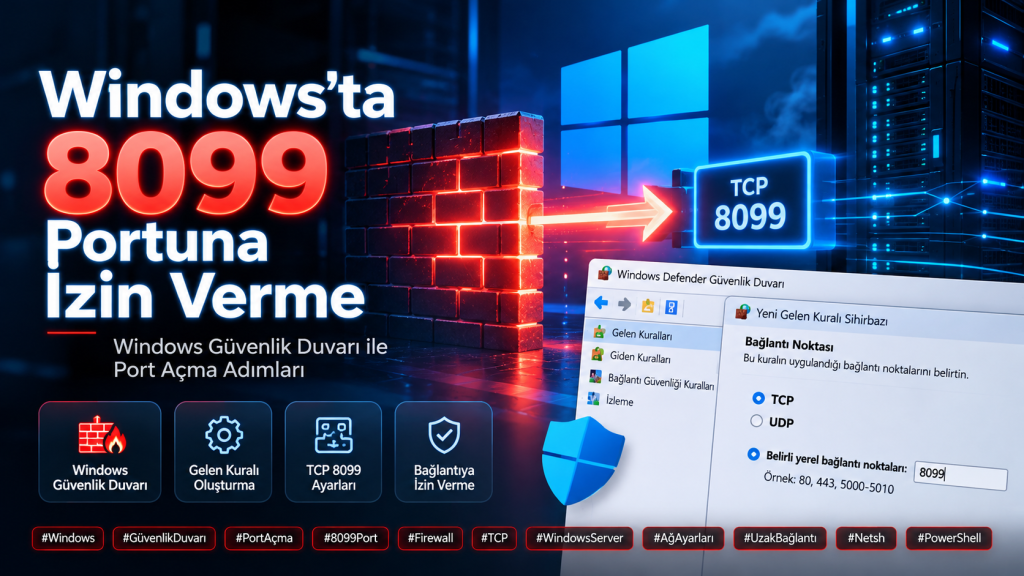
Windows’ta portlara izin vermek için Windows Defender Güvenlik Duvarı üzerinden gelen bağlantı kuralı oluşturabilirsin. Sunucuda veya başka bir bilgisayardan ilgili porta erişim sağlamak istiyorsan aşağıdaki adımları uygulayınız;
1. Güvenlik Duvarı’nı aç
Win + R tuşlarına bas, şu komutu yaz ve Enter’a bas:
wf.msc

2. Gelen Kuralları seç
Sol taraftan Gelen Kuralları (Inbound Rules) bölümüne gir. Sağ taraftan Yeni Kural (New Rule) seçeneğine tıkla.

3. Port bilgilerini gir
-
Kural türü: Bağlantı Noktası (Port)
-
Protokol: TCP
-
Belirli yerel bağlantı noktaları:
8099
Ardından İleri (Next) seç.

4. Bağlantıya izin ver
-
Bağlantıya izin ver (Allow the connection) seç.
-
Kullanılan ağ profillerini işaretle.
-
Kural adı olarak
8099 TCP İzinyaz. -
Son (Finish) ile tamamla.

***✅Komutla hızlıca açmak istersen
Windows arama alanına CMD yazıp Yönetici olarak çalıştır seçeneğini aç. Ardından şu komutu çalıştır:
netsh advfirewall firewall add rule name="8099 TCP" dir=in action=allow protocol=TCP localport=8099
***✅Portun açık olduğunu kontrol et
PowerShell’i açıp şu komutu çalıştır:
Get-NetTCPConnection -LocalPort 8099 -State Listen
Sonuç gelirse bir uygulama 8099 portunu dinliyor demektir. Sonuç gelmezse ilgili uygulama çalışmıyor olabilir.
Önemli: Başka bir bilgisayardan erişecekseniz, sunucudaki güvenlik duvarı dışında ağ veya modem kuralları da gerekebilir. İnternete açacaksan yalnızca gerekli IP adreslerine izin vermeniz daha güvenlidir.