
SQL Server Configuration Manager WMI Hatası ve Çözümü
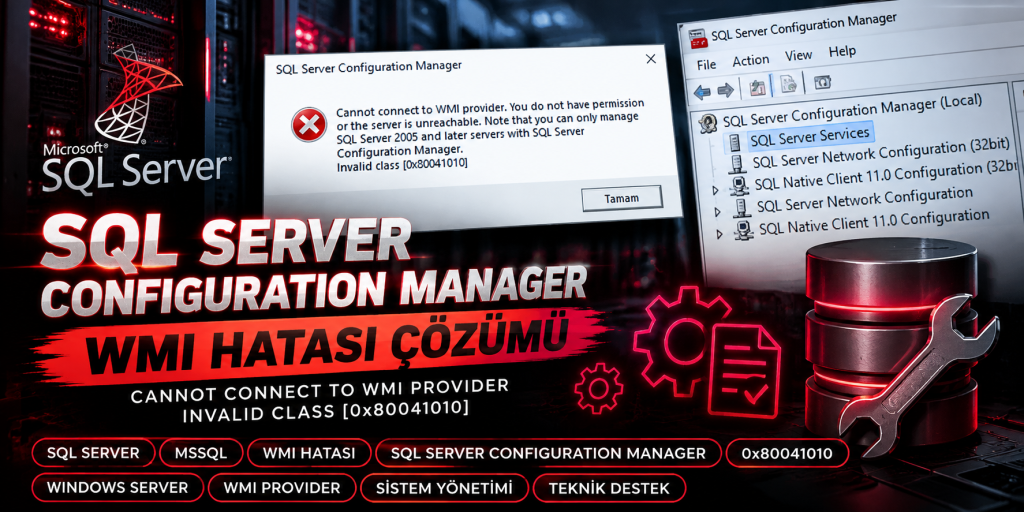
SQL Server Configuration Manager WMI Hatası ve Çözümü (0x80041010)
SQL Server Configuration Manager açılırken karşılaşılan WMI sağlayıcısı hataları, SQL Server servislerinin ve yapılandırma ayarlarının yönetilmesini engelleyebilir.
Bu yazıda, “Cannot connect to WMI provider – Invalid class [0x80041010]” hatasının ne anlama geldiğini ve SQL Server’ın WMI sağlayıcısını yeniden kaydederek nasıl giderilebileceğini adım adım anlatacağız.
1. Hata Neden Oluşur?
SQL Server Configuration Manager, SQL Server servislerini ve bağlantı yapılandırmalarını yönetmek için Windows Management Instrumentation (WMI) altyapısından yararlanır.
WMI sağlayıcısının kaydı eksik veya bozuk olduğunda ya da ilgili WMI sınıfları doğru yüklenmediğinde aşağıdaki hata görülebilir:
- Cannot connect to WMI provider
- Invalid class [0x80041010]
- You do not have permission or the server is unreachable
Bu hata her zaman kullanıcı yetkisinin yetersiz olduğu anlamına gelmez. WMI sağlayıcısının kayıt durumunun da kontrol edilmesi gerekir.
2. WMI Hizmetini Kontrol Etme
İlk olarak Windows’un WMI hizmetinin çalışıp çalışmadığı kontrol edilmelidir.
Windows + Rtuşlarına basın.- Açılan pencereye
services.mscyazın. - Hizmetler listesinde Windows Management Instrumentation hizmetini bulun.
- Hizmetin çalıştığını doğrulayın.
Hizmet listede görünmüyorsa veya çalışmıyorsa doğrudan kayıt defterini ya da WMI deposunu sıfırlamak yerine önce Windows hizmet yapılandırması incelenmelidir.
Alternatif olarak Komut İstemi’ni yönetici olarak açıp şu komutu çalıştırabilirsiniz:
sc query winmgmt
Çıktıda STATE : 4 RUNNING görünüyorsa WMI hizmeti çalışıyor demektir.
3. SQL Server WMI Ad Alanını Kontrol Etme
SQL Server’a ait WMI ad alanlarının kontrolü için yönetici Komut İstemi’nde şu komut kullanılabilir:
wmic /namespace:\\root\Microsoft\SqlServer path __namespace get Name
Örneğin, sonuçlarda ComputerManagement14 görünmesi SQL Server 2017 yönetim bileşenleriyle ilişkili bir WMI ad alanının mevcut olduğunu gösterir.
Not: Bu komut Windows’un bazı yeni sürümlerinde bulunmayabilir. Ayrıca tek başına bu sonuç, bütün WMI sınıflarının doğru çalıştığını kanıtlamaz.
4. SQL Server WMI Sağlayıcısını Yeniden Kaydetme
Bu örnekte SQL Server 2017 ile ilişkili 140 klasöründeki WMI sağlayıcısı dosyası kullanılmıştır.
Önemli: Aşağıdaki komut yalnızca dosya yolunun kendi SQL Server kurulumunuzla eşleştiği doğrulandıktan sonra kullanılmalıdır. Farklı SQL Server sürümlerinde klasör ve dosya yolları değişebilir.
Adım 1: MOF dosyasını bulun
Yönetici olarak açılmış Komut İstemi’nde şu komutu çalıştırın:
dir "%programfiles(x86)%\Microsoft SQL Server\*.mof" /s
Bu komut, belirtilen klasör altında bulunan MOF dosyalarını listeler.
Örnek dosya yolu:
C:\Program Files (x86)\Microsoft SQL Server\140\Shared\sqlmgmproviderxpsp2up.mof
Dosya yolu sisteminize göre farklı olabilir.
Adım 2: MOF dosyasını WMI deposuna kaydedin
Dosyanın gerçekten mevcut olduğu doğrulandıktan sonra, yönetici Komut İstemi’nde şu komutu çalıştırın:
mofcomp "%programfiles(x86)%\Microsoft SQL Server\140\Shared\sqlmgmproviderxpsp2up.mof"
Komut başarıyla tamamlandığında aşağıdakine benzer bir çıktı görülebilir:
MOF file has been successfully parsed
Storing data in the repository...
Done!
Bu mesajlar MOF dosyasının işlendiğini ve tanımlarının WMI deposuna kaydedildiğini gösterir.
Adım 3: SQL Server Configuration Manager’ı yeniden açın
İşlem tamamlandıktan sonra SQL Server Configuration Manager penceresini tamamen kapatın ve tekrar açın.
SQL Server 2017 için çalıştır iletişim kutusundan şu komut kullanılabilir:
SQLServerManager14.msc
Farklı SQL Server sürümlerinde uygun Configuration Manager dosyasının adı değişebilir.
Configuration Manager sorunsuz açılıyorsa ilgili WMI hatası giderilmiş olabilir.
5. Hata Devam Ederse Ne Yapılmalı?
Yukarıdaki işlemden sonra hata devam ederse şu kontroller yapılmalıdır:
- Kurulu SQL Server sürümü ve kullanılan Configuration Manager sürümü doğrulanmalıdır.
- MOF dosyasının doğru SQL Server kurulumuna ait olduğu kontrol edilmelidir.
- SQL Server WMI sağlayıcısının kayıtları ve ilgili WMI sınıfları incelenmelidir.
- Gerekirse SQL Server kurulum medyası üzerinden ilgili bileşenlerin onarımı değerlendirilmelidir.
Uyarı: WMI deposunu doğrudan sıfırlamak, kayıt defterini değiştirmek veya bilinmeyen dosyaları silmek ilk çözüm olarak tercih edilmemelidir.
Sonuç
SQL Server Configuration Manager’da görülen 0x80041010 hatası, WMI sınıfının bulunamadığını belirtir. Sorunun kaynağı WMI sağlayıcısının kaydıysa doğru MOF dosyasını yeniden kaydetmek çözüm sağlayabilir.
Bu örnekte sqlmgmproviderxpsp2up.mof dosyası mofcomp komutuyla başarıyla kaydedilmiş ve ardından SQL Server Configuration Manager yeniden açılarak sorun giderilmiştir.
Her sistemde aynı yöntemin uygulanması uygun olmayabilir. İşleme başlamadan önce SQL Server sürümünü ve ilgili dosyanın yolunu doğrulamak önemlidir.