
Windows PDF Sanal Yazıcı Nasıl Kurulur?
***
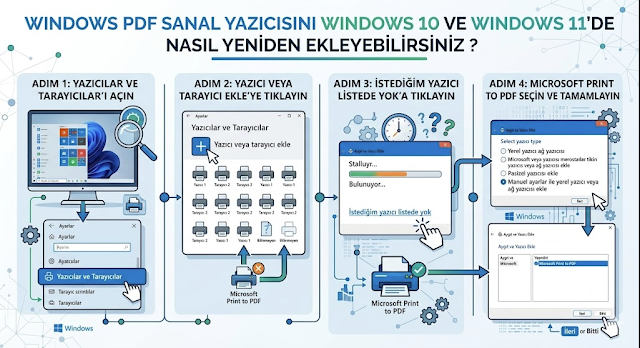
Belgeleri dijital olarak PDF formatına dönüştürmek veya bilgisayarınızda varsayılan bir PDF yazıcısı (sanal yazıcı) yoksa bu özelliği eklemek için Windows “Microsoft Print to PDF” aracını kullanabilirsiniz.
Bilgisayarınıza sanal PDF yazıcısını eklemek için aşağıdaki adımları takip edebilirsiniz:
💓Windows’ta “Microsoft Print to PDF” Özelliğini Etkinleştirme
Windows + R tuşlarına basarak Çalıştır penceresini açın.
Windows + R tuşlarına basarak Çalıştır penceresini açın.
💓Açılan kutucuğa optionalfeatures.exe yazın ve Enter tuşuna basın.
💓 Karşınıza çıkan Windows Özelliklerini Aç veya Kapat penceresinde aşağı kaydırarak Microsoft Print to PDF seçeneğini bulun.
Bu seçeneğin yanındaki kutucuğu işaretleyin (işaretliyse kapatıp tekrar açabilirsiniz) ve Tamam butonuna tıklayın.
Bu seçeneğin yanındaki kutucuğu işaretleyin (işaretliyse kapatıp tekrar açabilirsiniz) ve Tamam butonuna tıklayın.
💓 İşlem tamamlandığında artık herhangi bir programda yazdırma (Ctrl + P) menüsünü açtığınızda Microsoft Print to PDF seçeneğini kullanabilirsiniz.
💓Herhangi Bir Belgeyi PDF Olarak Yazdırma (Kaydetme)
PDF formatına dönüştürmek veya yazdırmak istediğiniz belgeyi (Word dosyası, web sayfası vb.) açın.
PDF formatına dönüştürmek veya yazdırmak istediğiniz belgeyi (Word dosyası, web sayfası vb.) açın.
💓Dosya > Yazdır yolunu izleyin veya klavyeden Ctrl + P tuşlarına basın.
💓Yazıcı seçimi (Printer) bölümünden Microsoft Print to PDF öğesini seçin.
💓Yazdır butonuna tıkladığınızda belgeyi bilgisayarınıza PDF olarak kaydetmenizi sağlayan bir pencere açılacaktır.

🍁
Sorularınız, karşılaştığınız teknik sorunlar ve destek talepleriniz için aşağıya yorum bırakabilirsiniz