
Windows Pencere Açma Sorunu
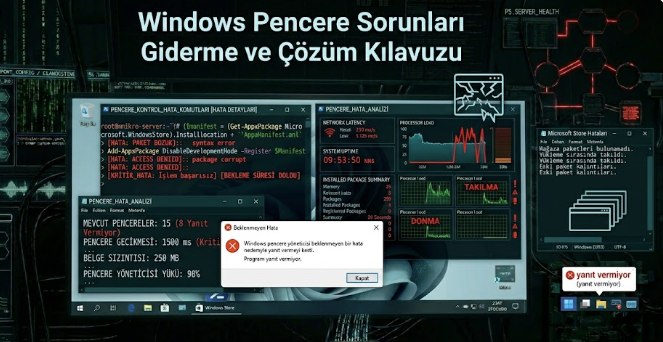
💭Uygulamalarınız Alt Sekmede açık kalıp ekrana gelmiyor ise ;
👉 Windows tuşuna basın, CMD’ye sağ tıklayın ve “Yönetici olarak çalıştır” düğmesine tıklayın.
👉 Kopyala-yapıştır: [DISM /Online /Cleanup-Image /RestoreHealth]
👉 Enter tuşuna basın. Tamamlanana kadar bekle.
👉 Kopyala-yapıştır: [sfc /scannow]
👉 Enter tuşuna basın. Tamamlanana kadar bekle.
öncesinde Regedit yapıp mikro programını silmeyi unutmayınız

*********************
💭Arama motoru çalışmıyor ise ;
Adımları izleyip deneyin.
Regedit
HKEY_LOCAL_MACHINESOFTWAREMicrosoftWindowsCurrentVersionRun
Sag tıkla Yeni Dize Değeri ismini ctfmon.exe yazdıktan sonra değer verisini
C:Windowssystem32ctfmon.exe olarak girin.

💭Başlat menünüz çalışmadığı esnada şu adımları izleyiniz:
Görev Yöneticisi’ni açın ve Dosya menüsünden ‘‘Yeni görevi çalıştır” başlığına tıklayın. Gelen pencereye Powershell yazın ve ”Bu görevi yönetici ayrıcalıklarıyla oluştur” kutucuğunu işaretleyip, Tamam’a basın.
Açılan pencereye $manifest = (Get-AppxPackage Microsoft.WindowsStore).InstallLocation + ‘AppxManifest.xml’ ; Add-AppxPackage DisableDevelopmentMode -Register $manifest yazıp ENTER tuşuna basın ve bilgisayarınızı yeniden başlatarak durumu kontrol edin.
Bir sonuç alamazsanız, yeni bir kullanıcı oluşturunuz.

🍁
Sorularınız, karşılaştığınız teknik sorunlar ve destek talepleriniz için aşağıya yorum bırakabilirsiniz